
Tamam, panele müdahale etmiyorum. Verdiğiniz gerçek menü yapısına göre içeriği hazırladım. Arayüzde yazım “Reserve DNS” olduğu için makalede menü adını aynen kullandım; işlem teknik olarak Reverse DNS/PTR yönetimidir.
KB-004B — Müşteri Panelinden PTR/rDNS Kaydı Nasıl Eklenir?
Kategori: Sunucu Ağ ve IP İşlemleri
Etiketler: rdns, ptr, reverse dns, reserve dns, ters dns, ip adresi, mail sunucusu
Kısa cevap
Sunucunuza ait PTR/rDNS kaydını müşteri panelinden yönetebilirsiniz. İlgili ürünü görüntüledikten sonra sol taraftaki İşlemler menüsünün altında bulunan Reserve DNS bölümüne girin.
PTR/rDNS kaydı nedir?
PTR veya Reverse DNS kaydı, bir IP adresinin hangi alan adına ait olduğunu gösteren ters DNS kaydıdır.
Normal DNS kaydı alan adından IP adresine yönlendirme yapar:
mail.ornekalanadi.com → 192.0.2.10
PTR/rDNS kaydı ise IP adresinden alan adına dönüş sağlar:
192.0.2.10 → mail.ornekalanadi.com
PTR kaydı özellikle e-posta sunucularında kimlik doğrulama ve teslimat güvenilirliği açısından önemlidir.
İşleme başlamadan önce
PTR kaydında kullanacağınız hostname için normal DNS kaydını önceden oluşturun.
Örneğin PTR kaydınız şu olacaksa:
mail.ornekalanadi.com
Alan adınızın DNS yönetiminde aşağıdaki A kaydı bulunmalıdır:
mail.ornekalanadi.com → SUNUCU_IP_ADRESİ
PTR kaydı ile A kaydının birbirini doğrulaması önerilir.
1. Müşteri paneline giriş yapın
Müşteri panelinize giriş yaptıktan sonra Hizmetlerim veya ürünlerinizi görüntülediğiniz bölüme girin.
PTR kaydı oluşturmak istediğiniz sunucu hizmetini açın.
2. Reserve DNS menüsünü açın
Ürün detay sayfasının sol tarafında bulunan İşlemler menüsünü bulun.
Bu menünün altındaki Reserve DNS seçeneğine tıklayın.
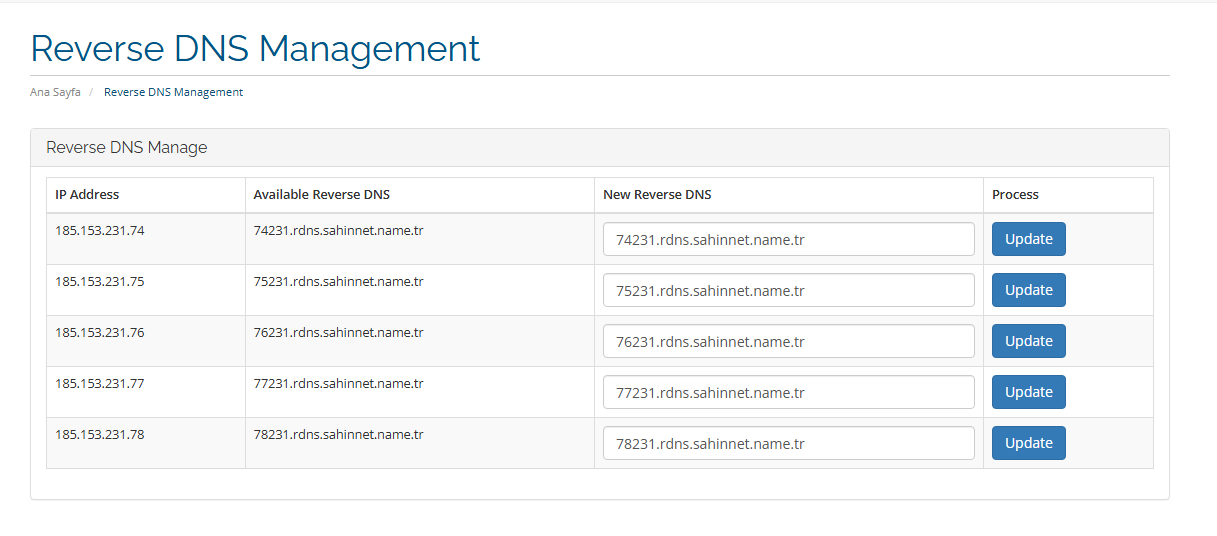
Görsel açıklaması: Müşteri panelinde Reserve DNS menüsüne erişim
Alternatif metin: Ürün detay sayfasındaki İşlemler menüsünün altında bulunan Reserve DNS seçeneği
3. IP adresini kontrol edin
Reserve DNS sayfası açıldığında hizmetinize tanımlı IP adresleri ve mevcut rDNS kayıtları görüntülenir.
PTR kaydı eklemek veya değiştirmek istediğiniz IP adresini bulun.
Birden fazla IP adresiniz varsa işlem yapmadan önce doğru IP adresini seçtiğinizden emin olun.
4. PTR hostname bilgisini girin
İlgili IP adresinin karşısındaki alana kullanmak istediğiniz tam hostname bilgisini yazın.
Örnek:
mail.ornekalanadi.com
Hostname girerken:
http://veyahttps://yazmayın.- Alan adının tamamını yazın.
- Boşluk kullanmayın.
- Geçerli bir alan adı kullanın.
- Mümkünse hostname’in A kaydını önceden aynı IP adresine yönlendirin.
Yanlış örnek:
https://mail.ornekalanadi.com
Doğru örnek:
mail.ornekalanadi.com
5. Kaydı gönderin
Hostname bilgisini kontrol ettikten sonra sayfadaki kaydetme veya güncelleme düğmesine basın.
İşlem başarılı olduğunda sistem bir başarı bildirimi gösterebilir veya yeni hostname mevcut rDNS kayıtları bölümünde görüntülenebilir.
6. Kaydın oluştuğunu kontrol edin
Kayıt işleminin ardından Reserve DNS sayfasını yenileyerek yeni hostname’in ilgili IP adresinin karşısında göründüğünü doğrulayın.
PTR kaydını Windows bilgisayarda kontrol etmek için şu komut kullanılabilir:
nslookup SUNUCU_IP_ADRESİ
Sonuçta tanımladığınız hostname görünmelidir.
DNS önbelleği nedeniyle değişiklik bütün sorgu kaynaklarında aynı anda görünmeyebilir.
Doğru yapılandırma örneği
Sunucu IP adresiniz:
192.0.2.10
PTR/rDNS kaydınız:
192.0.2.10 → mail.ornekalanadi.com
Alan adınızdaki A kaydı:
mail.ornekalanadi.com → 192.0.2.10
Bu yapıda ileri DNS ve ters DNS kayıtları birbirini doğrular.
Önemli bilgiler
- Bir IP adresi genellikle tek bir PTR kaydına sahip olur.
- PTR kaydı bir internet sitesi yönlendirmesi değildir.
- PTR kaydı oluşturmak alan adındaki A veya MX kaydını otomatik olarak oluşturmaz.
- E-posta hizmetlerinde PTR kaydına ek olarak SPF, DKIM ve DMARC kayıtları da kontrol edilmelidir.
- PTR kaydının doğru olması, e-postaların kesin olarak gelen kutusuna ulaşacağını garanti etmez.
- Hostname değiştirildiğinde eski sonuç DNS önbelleğinde bir süre görüntülenebilir.
Ne zaman destek talebi açmalısınız?
Aşağıdaki durumlarda destek talebi oluşturun:
- Ürün detayında Reserve DNS menüsü görünmüyorsa
- Hizmete ait IP adresi listelenmiyorsa
- PTR kaydı kaydedilemiyorsa
- Panel hata mesajı gösteriyorsa
- Kaydedilen hostname tekrar eski değerine dönüyorsa
- Değişiklik sonrasında ters DNS sorgusu beklenen sonucu vermiyorsa
Destek talebine eklenecek bilgiler
- Hizmet veya sunucu kimliği
- PTR kaydı oluşturulacak IP adresi
- Kullanılmak istenen hostname
- İşlemin yapıldığı tarih ve saat
- Panelde gösterilen hata mesajı
- Varsa hata ekranının görüntüsü
İlgili makaleler
- Sunucudaki Uygulama Portuna Dışarıdan Erişemiyorum
- DNS Değişikliği Sonrası Alan Adı Neden Açılmıyor?
- E-postalar Spam’e Düşüyor veya Reddediliyorsa